Ça y est, vous êtes publié ! Toutes mes félicitations ! Et comme vous êtes un auteur qui vit avec son temps, tout ou partie de vos œuvres se retrouve diffusé en numérique. Et là… c’est le drame. Vous réalisez soudain que le merveilleux exercice de la dédicace ne fera pas partie de votre expérience d’auteur publié.
Ô, rage ! Ô, désespoir ! Ô, informatique ennemie ! N’avez-vous donc tant souffert que pour cette infamie ? Et n’avez-vous noirci tant de pages quadrillées Que pour voir en un jour flétrir tant de lauriers ?
Kanata dit : « NON ! » Vous pouvez remercier vos fidèles lecteurs qui vous ont supporté pendant le long périple de la création de votre roman, de son écriture et de sa correction, et ce même sur support numérique.
J’appelle ça : « La webicace »©®™. Suivez-moi, je vous balise la route :
Comment ça marche ?
C’est assez simple. Il « suffit » d’injecter une image de votre dédicace manuelle dans le corps du livre numérique.
Ce qu’il vous faut
|
Idéalement |
Alternative |
Ce que j’utilise |
| Du papier | Une plaque d’argile, une tuile, une écorce, une grotte… n’importe quel support physique inscriptible | Bloc de bureau blanc 9×9 cm |
| Un stylo | Un crayon, un pinceau, un poinçon, un couteau, un silex… cherchez l’outil le mieux adapté à votre support | Un stylo GEL Medium (pour son rendu plus contrasté qu’un simple BIC) |
| Un scanner | Un appareil photo, un smartphone, une webcam… n’importe quoi qui puisse digitaliser votre support | Imprimante/scanner 2 en 1 |
| Note : si vous êtes graphiste ou propriétaire d’une tablette, vous pouvez remplacer les étapes « papier + stylo + scanner » en supprimant la phase de digitalisation : créez une image et saisissez le texte à l’aide de votre stylet ou de votre doigt. | ||
| Un logiciel pour éditer les fichiers .epub | Un éditeur hexa pour attaquer le code du fichier en dur (mais là je pense que vous n’avez pas besoin de mon tutoriel…) | Calibre(ou UltraEdit si je veux me la jouer hardcore 😉 ) |
Procédure détaillée
1. Écrire la dédicace
Si vous optez pour le tout digital grâce à une tablette graphique ou tactile, créez une image de 300 ppp dans votre logiciel. Sinon, écrivez comme d’habitude.
2. Numériser la dédicace
Dans votre logiciel de graphisme préféré, numérisez votre dédicace en mode « photo couleur » (même si elle est en noir et blanc) et à une résolution de 300 ppp.
Enregistrez l’image au format JPEG avec la qualité maximale.
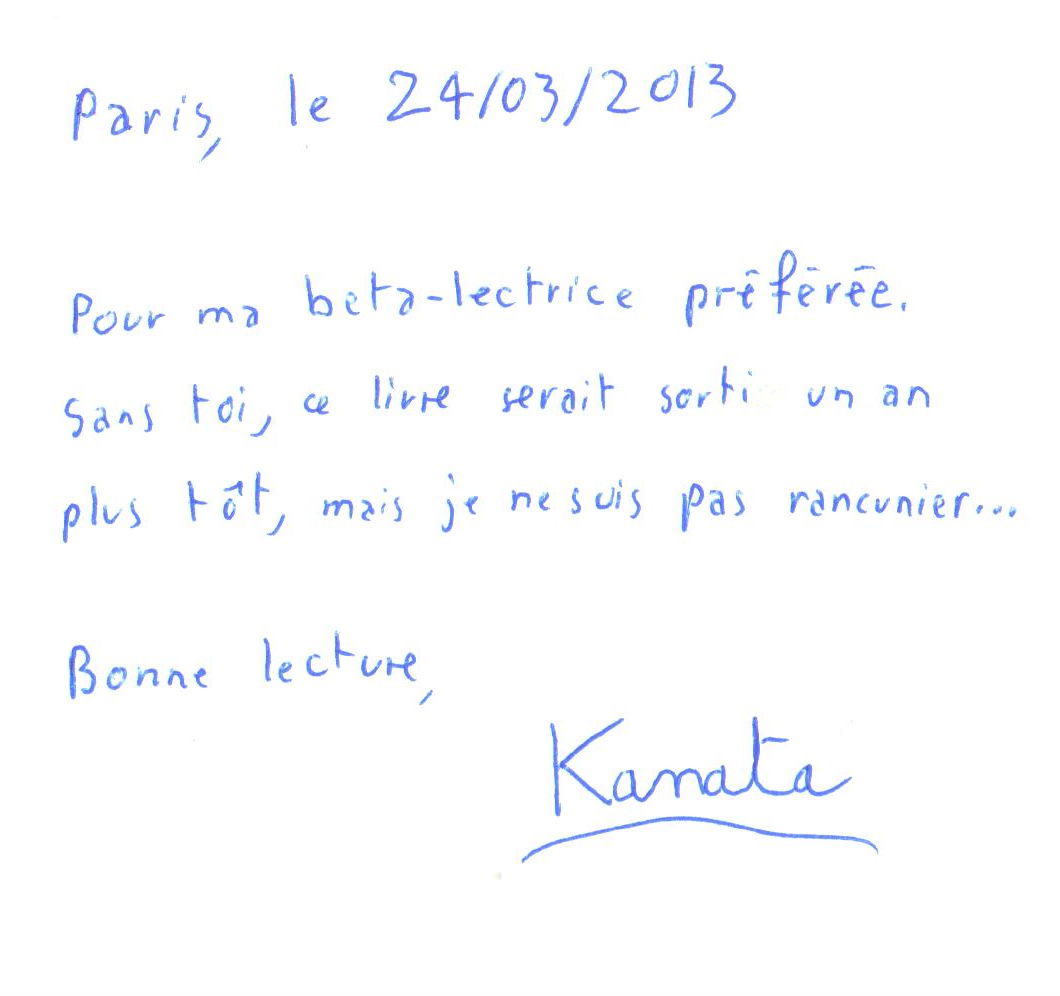
3. Injecter la dédicace dans le fichier epub
Nous prendrons ici l’exemple du logiciel Calibre.
- Ouvrir Calibre.
- Copier votre epub dans la bibliothèque (un simple glisser/déplacer, ou par la fonction « Ajouter des livres »).
- Sélectionnez votre livre dans la liste.
- Faites un clic droit + « Personnaliser ce livre ».
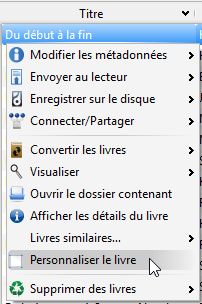
- Cliquez sur « Exploser le livre ».

- Calibre ouvre un dossier avec le contenu éditable du fichier.
- Ouvrez le sous-dossier « Ops ».
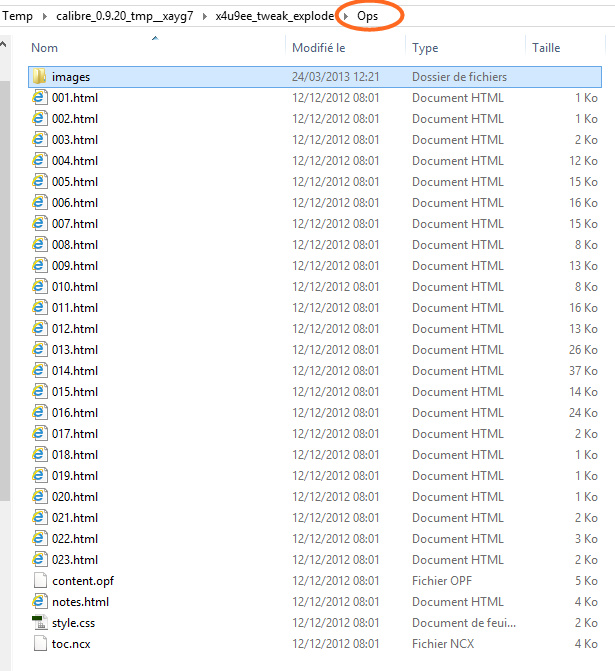
- Copiez l’image JPEG de votre dédicace dans le sous-répertoire « images ».
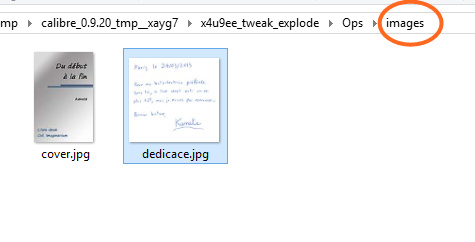
- Retournez dans le sous-répertoire « Ops » et ouvrez le fichier HTML contenant la page où vous désirez placer votre dédicace (en général l’une des premières). ATTENTION : ouvrez le fichier avec un éditeur de texte simple type « Bloc-Notes », pas avec un traitement de texte.
- Ajoutez la ligne suivante à l’endroit désiré : « <p class= »p0″><img src= »images/dedicace.jpg » style= »max-width:100% » alt= »dedicace.jpg »/></span></p> » où « dedicace.jpg » doit être le nom de votre fichier image.
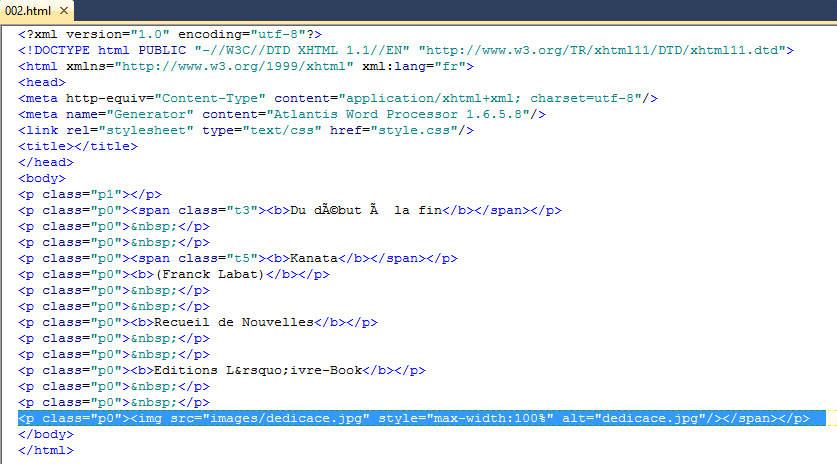
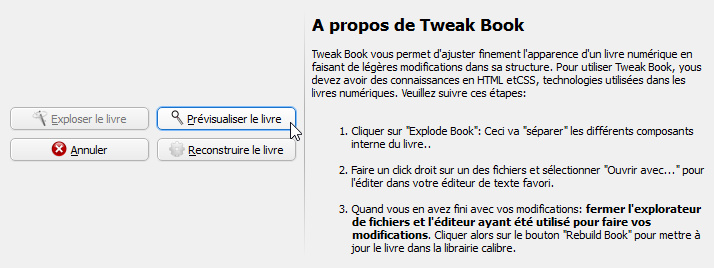
- Sauvegardez le fichier et confirmez le rendu avec l’option « Prévisualiser le livre ».
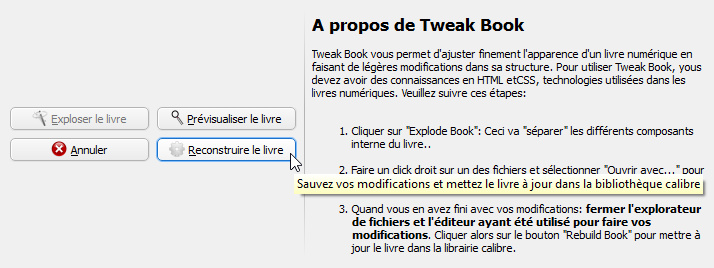
- Une fois satisfait du résultat, utilisez l’option « Reconstruire le livre »
- Il ne vous reste plus qu’à rendre son epub à votre lecteur…
Et voilà !
|
AVANT |
APRÈS |
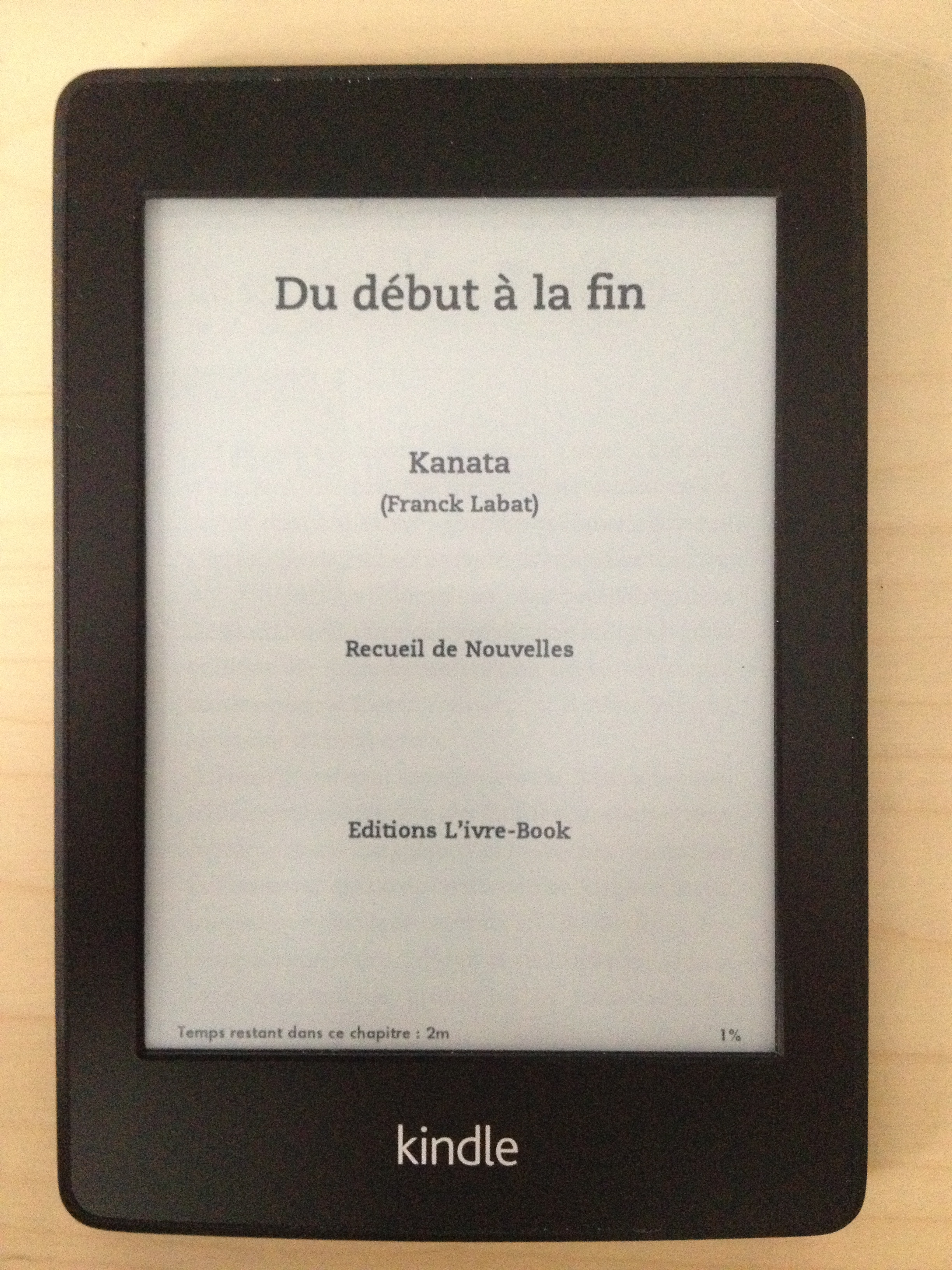 |
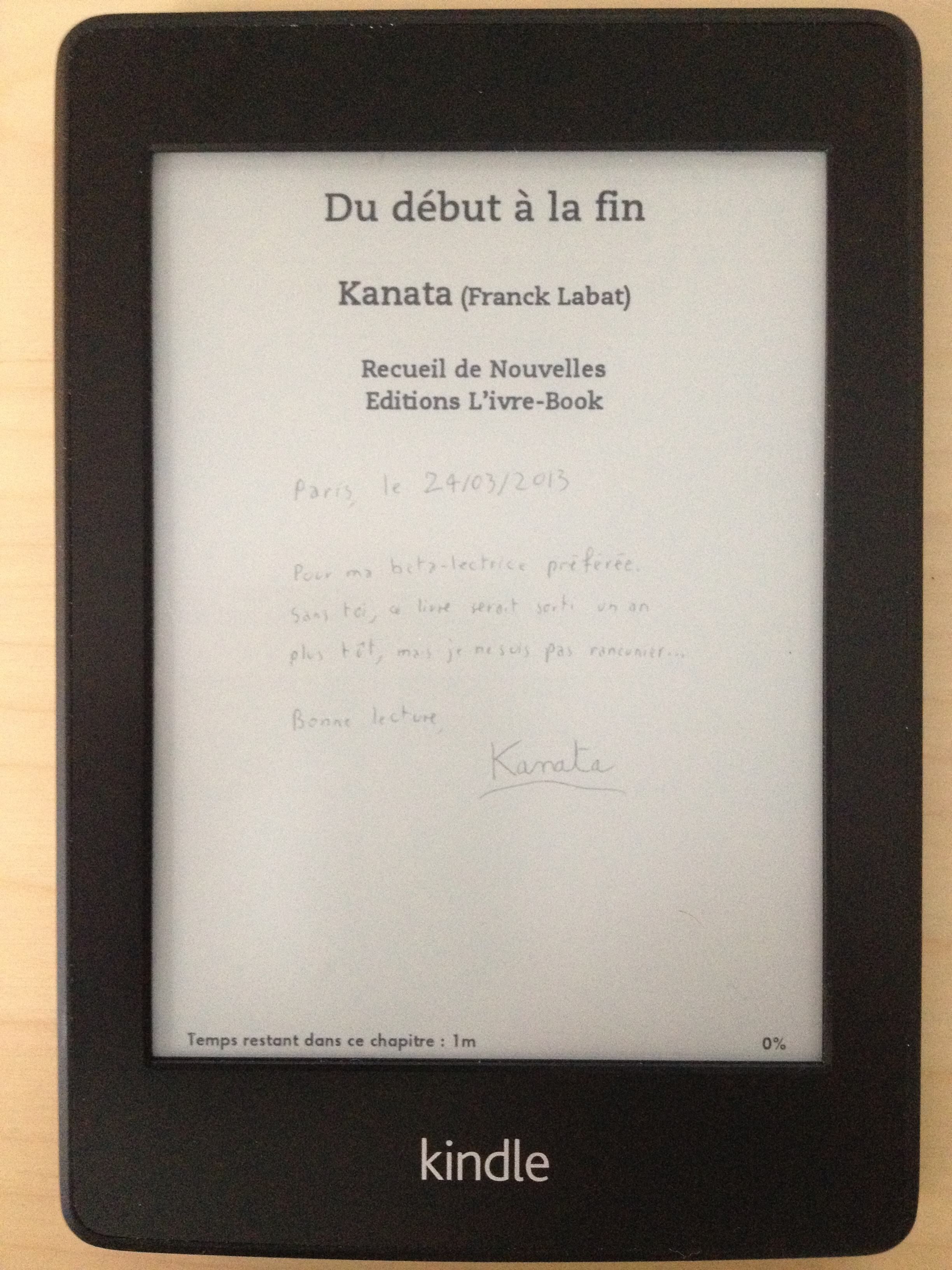 |

 [Espaces Comprises] Pouvez-vous raconter la naissance des
  [EC] Quelle est votre ligne éditoriale, votre public ?
 [EC] Quel a été votre plus grand best-seller ?